Como Configurar o XCIPTV Player: Passo a Passo Completo
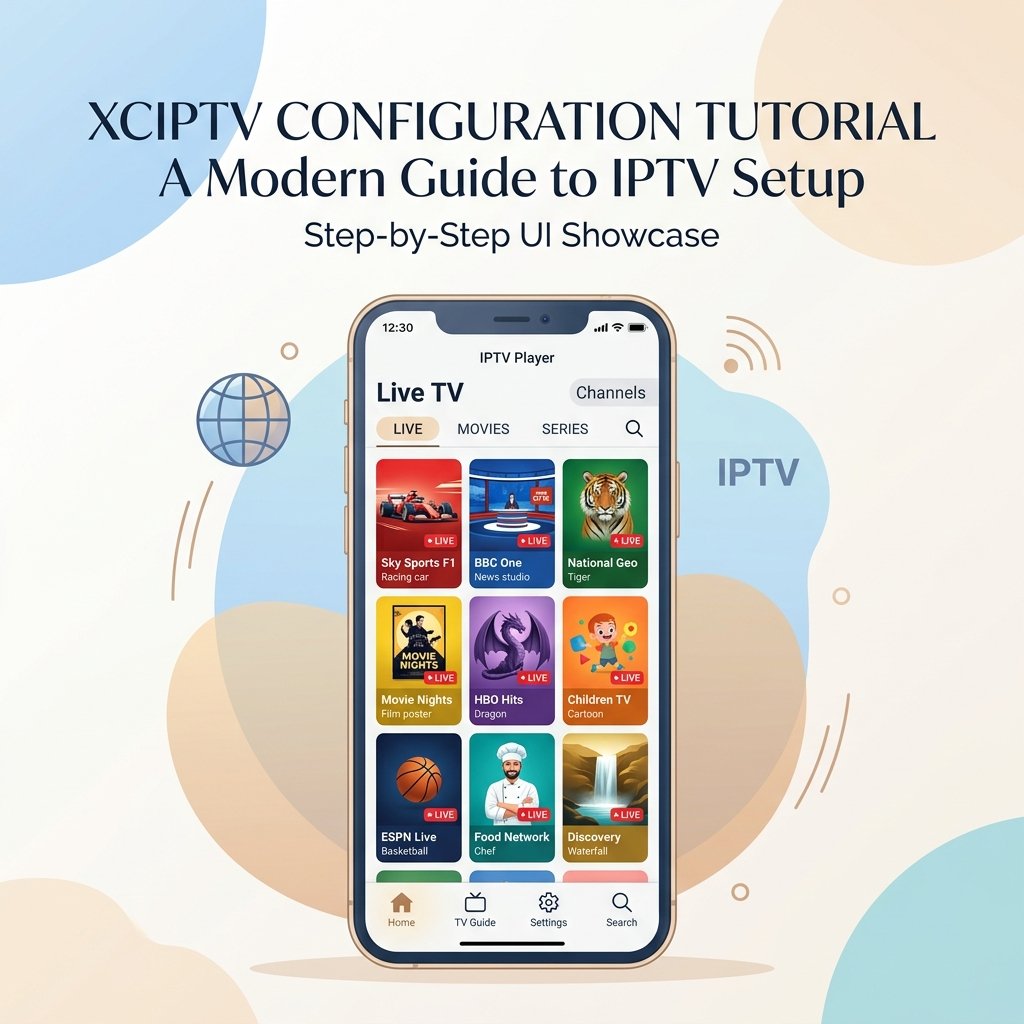
O XCIPTV é amplamente considerado um dos players de IPTV mais rápidos e bonitos disponíveis para dispositivos Android. Neste tutorial, o Portal do Frei vai te ensinar como instalar e configurar este aplicativo em menos de 5 minutos, garantindo a melhor experiência no seu teste IPTV.
1. O Que Você Vai Precisar
Antes de começar, certifique-se de ter em mãos:
- ✓ Um dispositivo Android (TV Box, Smart TV Android, Celular ou Tablet)
- ✓ Conexão com a internet (recomendado mínimo de 30 Mega)
- ✓ As credenciais de acesso do seu provedor (se ainda não tem, solicite nosso teste XCIPTV grátis)
2. Instalação do XCIPTV
A instalação é simples, pois o aplicativo está disponível nas lojas oficiais.
- Ligue sua TV Box ou Smart TV Android e acesse a Google Play Store.
- Vá até a barra de pesquisa (ícone de lupa) e digite "XCIPTV Player".
- O aplicativo correto geralmente tem um ícone azul escuro com as letras XC. Selecione-o.
- Clique em Instalar e aguarde o download ser concluído.
Não encontrou na Play Store?
Se o seu dispositivo não tem a Play Store (como os aparelhos da Amazon), você pode usar o aplicativo "Downloader" e buscar pelo APK do XCIPTV no site oficial ou na loja APKPure.
3. Configurando Suas Credenciais (Xtream Codes)
O XCIPTV utiliza o sistema Xtream Codes API, que é muito mais rápido e organizado que as antigas listas M3U. Siga estes passos:
- Abra o XCIPTV pela primeira vez e permita os acessos necessários.
- Na tela inicial, você verá a opção de fazer login usando Xtream Codes API (geralmente a primeira opção).
- A tela de login exibirá 3 ou 4 campos em branco. Preencha conforme as informações enviadas no seu teste IPTV 7 dias:
- Nome (Any Name): Digite qualquer nome, como "Portal do Frei"
- Username (Usuário): Digite o usuário fornecido por nós
- Password (Senha): Digite a senha fornecida
- URL (Host): Cole o link do servidor (ex: http://servidor.com:porta)
4. Primeiro Acesso e Dicas de Uso
Após inserir os dados, clique em Sign In ou Adicionar Usuário. O XCIPTV começará a baixar os canais, filmes (VOD) e séries. Isso pode demorar alguns segundos, dependendo da velocidade da sua internet.
Navegando na Interface
A tela inicial (Dashboard) do XCIPTV é dividida em três seções principais: Live TV (Ao Vivo), Movies (Filmes) e Series (Séries). Abaixo disso, você encontrará opções úteis como EPG (Guia de Programação) e Catch Up (Programas Gravados).
Dica de Ouro: EPG
Para ver a programação dos canais, o XCIPTV baixa o EPG automaticamente. Se a programação não aparecer, vá nas "Settings" (Configurações) > "EPG" e force a atualização manual.
Conclusão
O XCIPTV transforma a experiência de assistir TV pela internet, deixando tudo com cara de Netflix. Se você seguiu este tutorial e conseguiu configurar, parabéns!
Ainda não tem acesso?
Agora que você já sabe como configurar, que tal testar o melhor conteúdo 4K do Brasil?
Solicitar Acesso XCIPTV